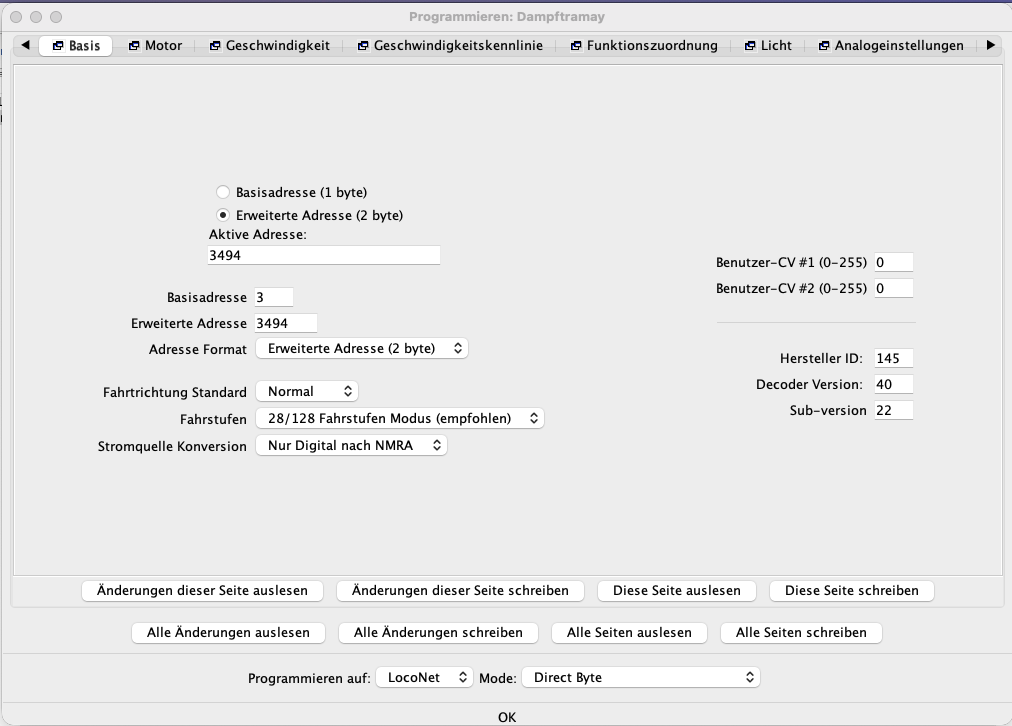
Wer kennt es nicht? Man steht vor einer neuen Lok, und das Einstellen der CV-Werte über die Tastatur des TwinCenters oder der Intellibox ist mühsam und unübersichtlich. Dabei haben wir mit dem PiLocoBuffer bereits eine mächtige Schnittstelle im Haus. Heute zeige ich euch, wie ihr euren PC oder Mac kabellos mit dem LocoNet verbindet und mit der Open-Source-Software JMRI DecoderPro eure Decoder-Flotte komfortabel verwaltet.
1. Voraussetzungen: Das Netzwerk steht
Bevor wir die Software starten, müssen Hardware und Netzwerk zusammenspielen. Hier gibt es zwei bewährte Wege:
-
Variante A: Einbindung ins Heimnetz (z. B. Fritz!Box): Dein Rechner und der PiLocoBuffer sind mit deinem normalen Haus-WLAN oder LAN verbunden. Die IP-Adresse findest du in der Benutzeroberfläche deines Routers. Notiere dir diese (z. B.
192.168.178.40). -
Variante B: Der PiLocoBuffer als eigener „Hotspot“: Der Pi kann so konfiguriert werden, dass er ein eigenes WLAN aufspannt.
-
Verbinde deinen Mac/PC einfach direkt mit dem WLAN-Netzwerk des PiLocoBuffers.
-
Der große Vorteil: In diesem Modus hat der Pi in der Regel eine fixe IP-Adresse (standardmäßig oft die
192.168.50.1). Du musst also nie wieder suchen! -
Details zu dieser Option findet ihr in der Anleitung auf modellbahn-online.de.
-
2. Installation von JMRI DecoderPro
JMRI ist Java-basiert, was es extrem flexibel macht.
Auf dem Mac:
-
Lade das Disk Image (
.dmg) von der JMRI-Website herunter. -
Ziehe den Ordner JMRI in deinen Programme-Ordner.
-
Wichtiger Java-Tipp: JMRI benötigt Java (z. B. JDK 21 von Adoptium/Temurin). Achtet auf die richtige Version für euren Prozessor (AArch64 für M-Chips, x64 für Intel).
-
Der Mac-Trick: Beim ersten Start einen Rechtsklick auf das Symbol machen und „Öffnen“ wählen, um die Sicherheitsabfrage zu bestätigen.
Unter Windows 10/11:
-
Lade den Windows-Installer (
.exe) herunter. -
Führe das Setup aus. Meist wird die passende Java-Umgebung direkt mit angeboten.
3. Einrichten von DecoderPro
Nach dem Start hilft ein Assistent. So verknüpfst du die Software mit deinem LocoNet:
-
Systemhersteller: Wähle Digitrax (LocoNet-Standard).
-
Systemverbindung: Wähle LocoNet over TCP.
-
Einstellungen:
-
Server Name / IP: Trage hier die IP-Adresse deines PiLocoBuffers ein (z. B.
192.168.50.1im Hotspot-Modus). -
Port: Standardmäßig 1234.
-
-
Modell der Zentraleinheit: Für das TwinCenter oder die Intellibox wähle Intellibox-I.
Klicke auf Speichern. Wenn unten links „LocoNet: Verbunden“ in grüner Schrift leuchtet, steht die Brücke zum Gleis!
4. Arbeiten mit DecoderPro
Jetzt wird es komfortabel. Stell eine Lok auf das Programmiergleis und klicke auf „Neue Lok“.
-
Identifizieren: Klicke auf „Typ aus Decoder auslesen“. DecoderPro erkennt automatisch, ob ein ZIMO, ESU oder anderer Decoder verbaut ist.
-
Programmieren statt Tippen: Ändere Adressen, Anfahr- und Bremsverzögerungen (CV 3 & 4) oder Sound-Einstellungen einfach per Texteingabe oder Schieberegler.
-
Geduld bei Sound: Das Auslesen aller CVs bei komplexen Sound-Loks (wie meiner Dampftramway mit über 500 CVs) kann einige Minuten dauern. Nehmt euch einen Kaffee, die Software erledigt den Rest!
-
Sicherheit & Cloud: Sichert euren JMRI-Ordner (standardmäßig im Benutzerverzeichnis). Tipp: Verschiebt den Ordner in eine Cloud (z. B. Synology Drive). So habt ihr eure Lok-Datenbank automatisch gesichert und auf jedem Rechner aktuell.
Fazit: Die Kombination aus PiLocoBuffer und DecoderPro macht Schluss mit dem „Blindflug“ am Programmiergleis. Viel Spaß beim Ausprobieren!
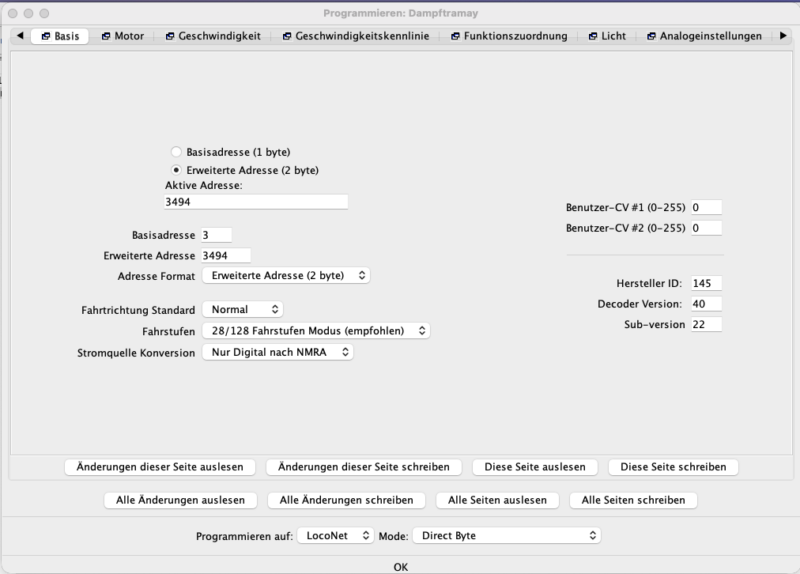
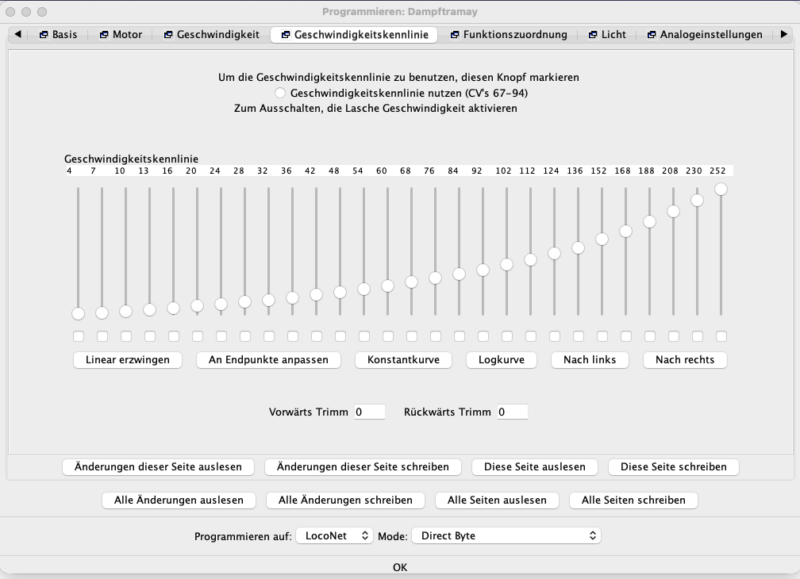
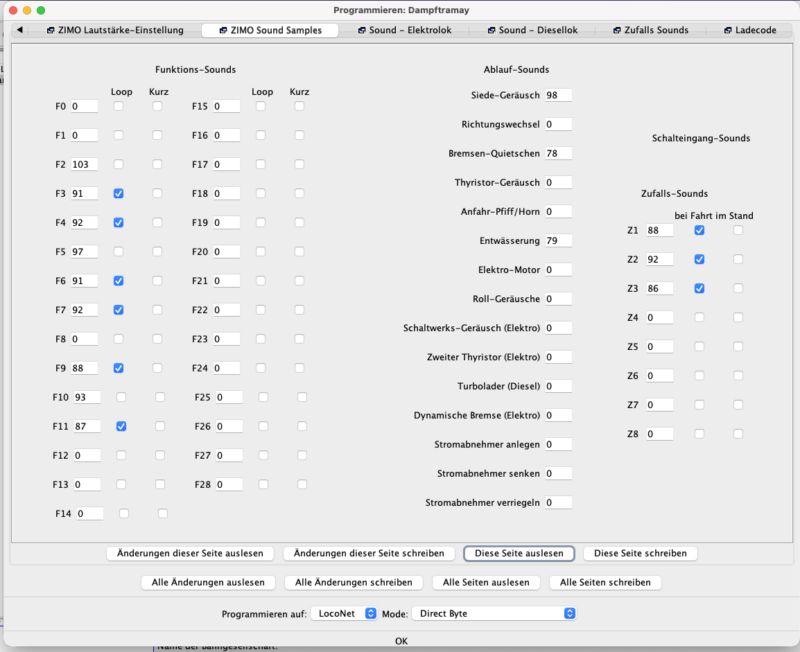
bis zu komplexen herstellerspezifischen Soundeinstellungen..